
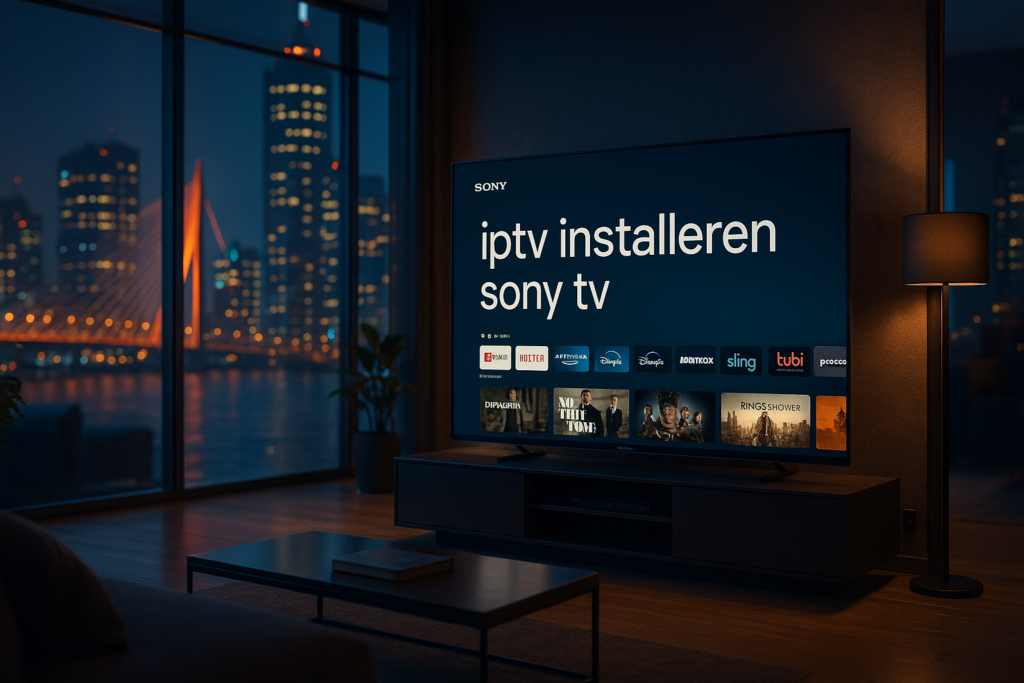
Wil je iptv installeren sony tv zonder gedoe, met focus op 4K UHD, stabiele streams en een soepele interface? Hieronder vind je een praktische supportgids voor Sony Bravia modellen met Android TV of Google TV. Gebruik je een betrouwbare IPTV service, dan haal je in de praktijk meer uit je tv (en je netwerk) dan met “goedkope” instabiele lijsten. Voor algemene installatiehubs kun je ook onze pagina iptv installeren raadplegen.
1) Check eerst je Sony TV: Android TV of Google TV?
De meeste Sony Bravia’s van de afgelopen jaren draaien op Android TV of Google TV. Dat is ideaal, want je hebt toegang tot de Google Play Store en je kunt (indien nodig) apps sideloaden via APK. Voor 4K UHD streaming is het wel belangrijk dat je tv en app goed overweg kunnen met H.265 (HEVC). HEVC levert dezelfde kwaliteit met minder bitrate dan H.264, wat je buffering verlaagt en je netwerk minder belast.
- Ga naar Instellingen > Systeem > Info om je TV-platform en softwareversie te checken.
- Update de TV: Instellingen > Systeem > Over > Systeemupdate.
- Controleer of je TV een stabiele verbinding heeft (liefst Ethernet).
2) Wat heb je nodig om IPTV op Sony TV te installeren?
- IPTV-gegevens: meestal een M3U URL + EPG URL, of Xtream Codes (server/gebruikersnaam/wachtwoord).
- Een IPTV-app die past bij jouw kijkgedrag (zappen, EPG, favorieten, opnames).
- Stabiel internet: voor 4K reken op 25–50 Mbps echte snelheid per stream, liefst met marge.
- Optioneel: een VPN voor privacy en om snelheid stabiel te houden tijdens piekuren (meer hierover verderop).
3) Installatiemethode A: IPTV-app via Google Play Store
Dit is de snelste route als jouw favoriete app beschikbaar is op jouw Sony TV.
- Open Google Play Store op je Sony TV.
- Zoek je IPTV-app (bijvoorbeeld een speler met EPG-ondersteuning).
- Installeer de app en start deze op.
- Kies Playlist toevoegen en vul je M3U of Xtream Codes in.
- Voeg EPG toe (als je provider dit levert) en laat de gids inladen.
- Ga naar Instellingen in de app en zet waar mogelijk Hardware decoding aan (helpt bij 4K/HEVC).
Tip: als je naast Sony ook andere Smart TV’s hebt, bekijk dan de aparte stappen voor iptv installeren samsung tv of iptv installeren lg tv. De app-keuze en installatieflow verschilt daar vaak.
4) Installatiemethode B: Sideloaden (APK) als je app niet in de Play Store staat
Sommige IPTV-apps verschijnen niet (meer) in de Play Store op TV’s. Dan kun je sideloaden. Doe dit alleen met APK’s van bronnen die je vertrouwt en houd je TV up-to-date.
- Ga naar Instellingen > Apps > Speciale app-toegang (of Beveiliging) en zet Onbekende apps installeren aan voor de app die je gebruikt om te installeren (bijv. een bestandsmanager).
- Zet de APK op een USB-stick of stuur hem naar je TV met een file-transfer app.
- Open de APK via je bestandsmanager en installeer.
- Start de IPTV-app, voeg M3U/Xtream toe en laat de EPG laden.
- Test een 4K zender en kijk of audio/video synchroon loopt.
5) Installatiemethode C (aanrader voor topkwaliteit): externe streaming box
Wil je de meest stabiele ervaring, sneller zappen en betere codec-ondersteuning? Dan is een externe speler vaak beter dan “alleen de TV”. Zeker als je veel 4K kijkt, vaak wisselt tussen zenders, of gevoelig bent voor haperingen. In de praktijk presteren devices met sterke CPU/GPU en goede WiFi/Ethernet stack consistenter.
| Optie | Voordelen | Nadelen | Voor wie |
|---|---|---|---|
| Sony TV app (native) | Geen extra hardware, snel gestart | Soms minder stabiel bij zware EPG/4K, afhankelijk van TV-chipset | Casual kijker, beperkt zappen |
| Firestick 4K Max | Snelle interface, goede 4K prestaties, compact | App-aanbod/updates verschillen, opslag beperkt | Beste prijs/prestatie voor 4K streaming |
| Nvidia Shield TV Pro | Top performance, zeer stabiel, ideaal voor zware apps en AI upscaling | Hogere investering | Home cinema setups, power users |
| Formuler Z11 | IPTV-gericht, soepel zappen, sterk voor live TV workflows | Andere ecosystemen dan Google TV | Veel live TV, sport, EPG-heavy gebruik |
6) Netwerk & ISP: waarom buffering vaak niets met je app te maken heeft
In Nederland en België zie je bij live sport (Eredivisie, Champions League) dat piekbelasting toeneemt. Providers zoals Ziggo, KPN, Telenet en Proximus kunnen tijdens drukte bepaalde soorten verkeer minder gunstig routeren of tijdelijk vertragen. Dit wordt vaak “throttling” genoemd. Het resultaat: jouw snelheidstest lijkt oké, maar IPTV krijgt net niet de constante throughput die 4K nodig heeft.
- Kies Ethernet als het kan: dit voorkomt WiFi-interferentie.
- Gebruik je WiFi: pak 5 GHz en zet je TV/box zo dicht mogelijk bij de router.
- Herstart modem/router bij onverklaarbare drops (cache/lease issues).
- Zet op je router (indien beschikbaar) QoS aan en geef je TV/box prioriteit.
- Vermijd “drukke” momenten op je thuisnetwerk (cloud backups, downloads) tijdens 4K live TV.
7) VPN: voor privacy en stabiliteit (niet om de wet te omzeilen)
Een goede VPN kan helpen om je verbinding consistenter te maken, omdat je ISP minder inzicht heeft in welk type verkeer je gebruikt. Daardoor kan IPTV tijdens piekuren minder gevoelig zijn voor selectieve vertraging. Ook verbetert het je privacy op netwerkniveau. Belangrijk: een VPN is geen advies om de wet te omzeilen; gebruik het voor privacy en stabiliteit.
- Kies een premium VPN met snelle servers dichtbij (NL/BE) en lage latency.
- Test meerdere serverlocaties: soms is een andere route stabieler.
- Als je VPN je snelheid verlaagt: wissel protocol (bijv. modern en snel) en test opnieuw.
8) Legale context (NL/BE) in het kort
IPTV als techniek is legaal: het is simpelweg televisie via internet. De legaliteit hangt af van de rechten op de content die je kijkt. In Nederland en België zijn streams zonder toestemming van rechthebbenden niet toegestaan. Kies daarom voor een partij die transparant is over levering en gebruik IPTV altijd binnen de geldende regels.
9) Snelle troubleshooting: meest voorkomende problemen op Sony TV
- Zwart beeld of geen video: zet hardware decoding aan/uit in de app; test een andere stream; check of het kanaal HEVC is en of je TV/box dit goed decodeert.
- Buffering in 4K: switch naar Ethernet; test VPN aan/uit; controleer of je WiFi op 5 GHz zit; verlaag tijdelijk naar 1080p om de bottleneck te bevestigen.
- EPG laadt niet: controleer EPG URL; laat EPG handmatig opnieuw inladen; zet update-interval niet te agressief.
- Audio loopt niet synchroon: zoek in de player naar audio delay; herstart de app; bij externe box: zet audio output op passthrough of PCM en test.
- App crasht: cache legen (Instellingen > Apps); update app/TV firmware; overweeg externe box voor meer RAM/CPU.
10) Welke keuze past bij jou? (kwaliteit boven goedkoop)
Als je prioriteit stabiliteit en beeldkwaliteit is, bespaar je vaak tijd (en frustratie) door te kiezen voor een betrouwbare provider en een setup die 4K/HEVC moeiteloos aankan. Veel gebruikers die “de laagste prijs” najagen, merken juist bij drukke live momenten instabiliteit. Als je je oriënteert op een oplossing in Nederland: bekijk ook wat een goed IPTV abonnement Nederland inhoudt en waar je op moet letten als je IPTV kopen overweegt (zoals uptime, 4K profielen, EPG-kwaliteit en support).
Expert Verdict
Voor de meeste Sony Bravia gebruikers werkt IPTV het best via een goede app op Google TV, maar wil je maximale 4K stabiliteit en snel zappen, dan is een externe speler (Firestick 4K Max, Nvidia Shield TV Pro of Formuler Z11) vaak de meest consistente keuze. Test altijd op jouw internetlijn tijdens piekuren: juist dan zie je het verschil in buffering, bitrate en EPG-snelheid.
Wil je gericht testen of 4K bij jou thuis stabiel draait (met HEVC, EPG en snelle zaptijden)? Kies dan een IPTV abonnement en controleer de prestaties op jouw Sony TV én (optioneel) via een externe box.