
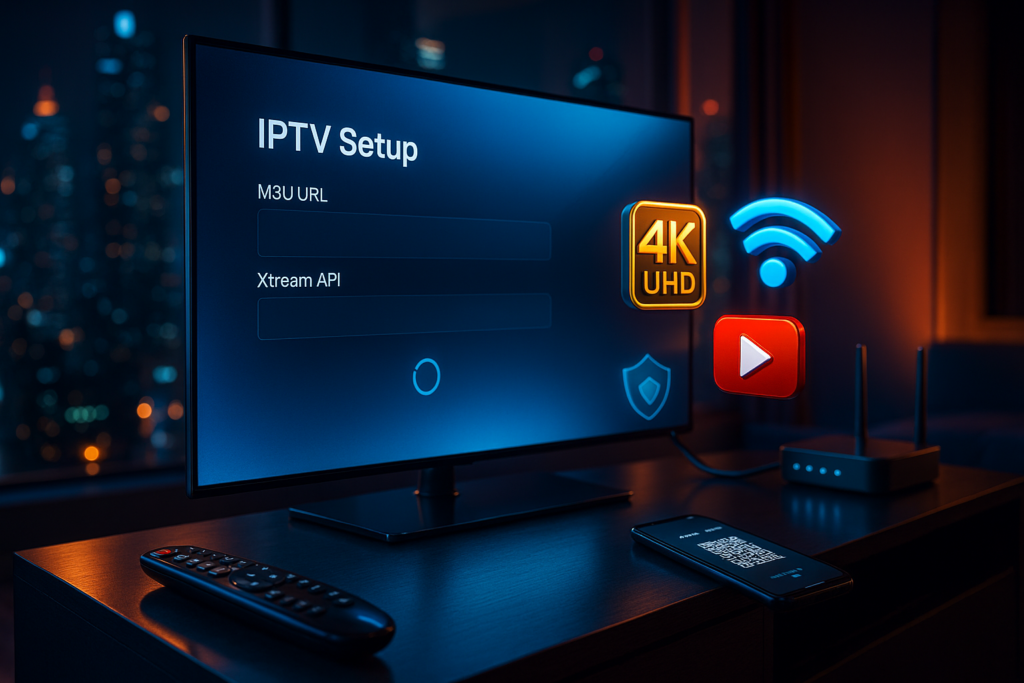
Wil je iptv installeren lg tv en vooral zeker weten dat het ook langdurig stabiel blijft werken op webOS? Hieronder vind je een praktisch stappenplan dat in de praktijk het vaakst werkt, inclusief instellingen die buffering verminderen en tips om een betrouwbare dienst te herkennen. Voor de bredere basisstappen rond iptv installeren (op verschillende apparaten) kun je die hoofdroute ook aanhouden, maar op LG zitten er een paar webOS-specifieke aandachtspunten.
Voor je begint: dit heb je nodig (LG webOS)
- Een LG Smart TV met webOS (bij voorkeur webOS 4.0 of nieuwer voor betere app-ondersteuning).
- Stabiele internetverbinding: idealiter bekabeld (Ethernet). Wi-Fi kan, maar is gevoeliger voor piekbelasting.
- Inloggegevens van je provider: meestal één van deze vormen:
- M3U URL (playlist-link) + eventueel EPG-link (XMLTV).
- Xtream Codes API: gebruikersnaam, wachtwoord, server-URL.
- Een IPTV-player app die beschikbaar is voor LG (via LG Content Store) of via een ondersteund alternatief (bijv. via een externe speler).
Stap 1: controleer webOS-versie en update je LG TV
Veel problemen rond installeren of haperende apps komen simpelweg door verouderde webOS-versies of ontbrekende updates.
- Ga naar Instellingen > Alle instellingen > Algemeen > Over deze tv.
- Controleer de webOS-versie.
- Zet Automatische updates aan en voer een update uit als die klaarstaat.
Tip: herstart de tv na een update (volledig uit, stekker 30 seconden eruit). Dat voorkomt dat apps blijven “hangen” in oude cache.
Stap 2: zorg voor een stabiele netwerksetup (voorkom buffering)
Instellen is één ding, maar IPTV op lange termijn prettig gebruiken draait vooral om netwerkstabiliteit. Twee reële risico’s bij IPTV zijn buffering door instabiele verbinding en streams die wegvallen door overbelaste servers. Met onderstaande basis elimineer je in elk geval je eigen netwerk als boosdoener.
Aanbevolen: bekabeld (Ethernet)
- Sluit een netwerkkabel aan op je tv en router/switch.
- Ga naar Instellingen > Netwerk > Bekabelde verbinding en controleer of er internet is.
Als je Wi‑Fi gebruikt
- Kies bij voorkeur 5 GHz (sneller, minder storing) als je router dit ondersteunt.
- Zet de tv niet te ver van de router en vermijd muren/metallic obstakels.
- Overweeg een mesh-systeem of access point als het signaal wisselt.
Router-instellingen die vaak helpen
- QoS (Quality of Service): geef prioriteit aan je tv of streamingverkeer (als je router dit ondersteunt).
- DNS: als je regelmatig “loading” ziet bij kanaalwissels kan een stabiele DNS helpen, maar verwacht geen wonderen als de provider-server de bottleneck is.
Stap 3: kies een geschikte IPTV-app voor LG (webOS)
Op LG is de grootste beperking vaak: niet elke populaire IPTV-app bestaat voor webOS, of hij is niet in elke regio beschikbaar in de LG Content Store. Kies daarom een speler die aantoonbaar goed werkt op LG.
Optie A: IPTV Smarters (als beschikbaar in LG Content Store)
Als IPTV Smarters beschikbaar is voor jouw LG-model/regio, is dit voor veel gebruikers de meest toegankelijke optie, vooral met Xtream Codes.
- Open LG Content Store.
- Zoek op IPTV Smarters en installeer de app.
- Open de app en kies inloggen met Xtream Codes API of M3U (afhankelijk van wat je provider geeft).
Optie B: Smart IPTV / SET IPTV (als beschikbaar)
Apps als Smart IPTV of SET IPTV worden ook gebruikt op LG, maar let op: sommige apps werken met activatie of hebben een specifieke manier om playlists te beheren. Lees binnen de app goed hoe de playlist gekoppeld wordt (vaak via MAC-adres of device-ID).
- Voordeel: vaak stabiel en relatief licht.
- Nadeel: interface en beheer kunnen minder flexibel zijn dan bij apps met Xtream-login.
Optie C: OTTPlayer of andere webOS-players
Ook hier geldt: beschikbaarheid verschilt per land en webOS-versie. Test na installatie altijd kanaalwissel-snelheid, EPG-laden en stabiliteit op piekmomenten.
Als de app die je wilt niet in de LG Content Store staat
Dit komt voor en ligt meestal aan webOS-regio, modeljaar of app-ondersteuning. Dan heb je in de praktijk drie routes:
- Een andere webOS-player kiezen die wél beschikbaar is.
- Externe speler gebruiken (bijv. Android TV-box, Apple TV, Fire TV). Dit is vaak de meest stabiele oplossing op lange termijn als je veel waarde hecht aan app-keuze en updates.
- IPTV kijken via een ander apparaat naast je tv, bijvoorbeeld laptop/pc; zie ook iptv installeren windows als je tijdelijk via Windows wilt testen of vergelijken.
Stap 4: IPTV instellen op LG TV (M3U of Xtream Codes)
De exacte velden verschillen per app, maar de kern is vrijwel altijd hetzelfde. Neem even de tijd voor nauwkeurige invoer; één fout teken in een URL veroorzaakt al “geen verbinding”.
Instellen met M3U (playlist-URL)
- Open je IPTV-app op de LG TV.
- Kies Add playlist / Playlist toevoegen.
- Selecteer M3U URL.
- Plak of voer de M3U-link in (let op hoofdletters, tekens, http/https).
- Geef de playlist een herkenbare naam (bijv. “TV”).
- Sla op en laat de app de kanalen laden.
Praktische tip: als je de URL moet typen met de LG-remote, gebruik dan waar mogelijk de LG TV Remote App op je telefoon (sneller en minder typefouten).
Instellen met Xtream Codes API (aanrader voor gebruiksgemak)
- Kies in de app voor Xtream Codes of Login via API.
- Vul in:
- Server URL (bijv. http(s)://voorbeeld:poort)
- Gebruikersnaam
- Wachtwoord
- Bevestig en laat de app de catalogus inladen (Live TV, VOD, series).
Xtream is vaak makkelijker voor EPG, categorieën en snel zoeken. Als je provider beide aanbiedt, is dit meestal de prettigste optie op LG.
Stap 5: EPG instellen (zodat de gids klopt)
Een veelvoorkomende klacht is een lege of verschoven TV-gids. Dat ligt meestal aan een ontbrekende EPG-link, verkeerde tijdzone of het feit dat de app de EPG pas na enige tijd volledig indexeert.
- Gebruik je M3U? Voeg (als je die hebt) ook de EPG XMLTV-link toe in de app-instellingen.
- Controleer in de tv-instellingen: tijd, tijdzone en eventueel automatische tijd.
- Geef de app tijd: eerste EPG-sync kan 5–20 minuten duren, afhankelijk van omvang.
Veelvoorkomende problemen op LG TV (en gerichte oplossingen)
Onderstaande issues komen in de praktijk het vaakst voor bij iptv installeren lg tv. Belangrijk: niet elk probleem is “jouw” probleem. Een instabiele dienst of overbelaste server blijft een reëel risico, ook met perfecte instellingen thuis.
1) Buffering of vastlopers (vooral ’s avonds)
- Test bekabeld: als Ethernet het oplost, is Wi‑Fi je bottleneck.
- Verlaag streamkwaliteit (als de app dat ondersteunt) of kies een alternatief kanaal/bron.
- Controleer piekbelasting: als het vooral tijdens sport of prime time gebeurt, kan het aan servercapaciteit liggen.
- Herstart router en tv om tijdelijke netwerkproblemen uit te sluiten.
2) Kanalen laden niet / “Playback error”
- Controleer of je abonnement actief is en gegevens kloppen (1 teken fout = geen stream).
- Probeer Xtream in plaats van M3U (of andersom) als je provider beide biedt.
- Wis app-cache of herinstalleer de app als deze vast zit na updates.
3) App crasht of is traag op LG
- Sluit achtergrondapps en herstart de tv volledig.
- Controleer vrije opslagruimte (webOS kan traag worden als opslag bijna vol is).
- Overweeg een externe streamingbox als je LG-model ouder is; dat is vaak stabieler en krijgt langer app-updates.
4) Geen geluid of audio loopt niet synchroon
- Schakel in de app of tv van audio-uitvoer (TV-speakers vs. HDMI ARC/eARC) om te testen.
- Als de app een audio delay-optie heeft, stel die minimaal bij.
- Test een andere stream/bron: soms zit de afwijking in het kanaal zelf.
Legale situatie in Nederland en België (feitelijk en neutraal)
De legaliteit van IPTV hangt af van rechten en licenties van de content die je ontvangt. IPTV als techniek is op zichzelf niet illegaal. Waar het misgaat, is wanneer een aanbieder zenders, films of sport doorgeeft zonder toestemming van de rechthebbenden.
- IPTV Nederland: het aanbieden en verspreiden van auteursrechtelijk beschermd materiaal zonder licentie is in strijd met de wet. Het gebruik van duidelijk illegale bronnen kan eveneens juridische risico’s geven en kan leiden tot maatregelen zoals blokkades of handhaving.
- IPTV België: vergelijkbaar principe; ook hier geldt dat doorgifte zonder rechten niet is toegestaan en dat er kan worden opgetreden tegen illegale aanbieders en distributie.
VPN: je kunt een VPN gebruiken voor privacy en beveiliging op je netwerk (bijv. bescherming op openbare wifi of extra dataversleuteling). Het is niet bedoeld om wetten te omzeilen of toegang te krijgen tot content waar je geen recht op hebt.
Hoe herken je een kwalitatieve en betrouwbare IPTV-dienst (zonder loze beloftes)
Naast buffering zijn onbetrouwbare resellers een tweede reëel risico: je betaalt, maar support verdwijnt, inloggegevens veranderen vaak, of servers worden zonder waarschuwing vervangen. Let daarom op signalen die passen bij langdurig, stabiel gebruik.
Praktische kwaliteitschecks vóór je je LG TV “definitief” inricht
- Transparante ondersteuning: duidelijke contactmogelijkheden en realistische responstijden.
- Testmomenten: kun je de stabiliteit op piekuren beoordelen (avond/weekend) voordat je alles overzet?
- Consistente inlogmethode: stabiele Xtream- of M3U-gegevens die niet wekelijks veranderen.
- EPG en categorieën: een fatsoenlijke EPG-structuur en logische indeling wijzen vaak op beter beheer.
- Servergedrag: snelle kanaalwissels, weinig errors, en geen grote verschillen tussen middag en avond.
- Geen overdreven claims: aanbieders die “altijd 100%” beloven, zijn zelden de meest betrouwbare in de praktijk.
Technische signalen dat een dienst beter is ingericht
- Meerdere streams/kwaliteitprofielen (waarbij je kunt uitwijken als een bron hapert).
- Goede 4K/HDR-codering waar relevant, zonder dat je verbinding meteen instort.
- Stabiele VOD/series-sectie (geen “dode” links en consistente metadata).
LG-specifieke tips voor dagelijks gebruik
Sneller zappen en minder “loading”
- Gebruik waar mogelijk categorieën (Sport, NL/BE, Films) in plaats van één gigantische lijst.
- Schakel functies uit die je niet gebruikt (bijv. previews/animaties) als je app dit toelaat.
- Houd het aantal favorieten beperkt en relevant; dat maakt navigatie sneller.
Beveiliging en accountbeheer
- Deel je inloggegevens niet onnodig en bewaar ze in een wachtwoordmanager.
- Let op voor phishing of valse “support”-accounts die om je gegevens vragen.
- Koop bij voorkeur niet via onduidelijke doorverkopers; bij problemen ben je dan vaak afhankelijk van één persoon.
Wanneer is een externe speler slimmer dan alleen LG webOS?
Als je LG TV ouder is, of als je merkt dat apps instabiel zijn of ontbreken, kan een externe speler (bijv. Android TV) in de praktijk consistenter zijn qua updates en app-keuze. Zeker als je ook op andere devices kijkt, is het handig om instellingen te kunnen spiegelen. Gebruik je thuis meerdere platformen, dan is het logisch om de installatiestappen per apparaat naast elkaar te zetten, zoals bij iptv installeren samsung tv.
Checklist: iptv installeren lg tv zonder gedoe
- webOS up-to-date + tv herstart na updates
- Bij voorkeur Ethernet, anders sterke 5 GHz Wi‑Fi
- Kies een webOS-geschikte IPTV-player uit de LG Content Store
- Stel in via Xtream (meestal makkelijker) of M3U + EPG
- Test op piekmomenten en controleer kanaalwissels/EPG
- Let op risico’s: serverinstabiliteit en onbetrouwbare resellers
Conclusie: stabiel IPTV op LG draait om app-keuze + kwaliteit van de dienst
Als je iptv installeren lg tv serieus neemt voor dagelijks gebruik, focus dan niet alleen op “het werkt”, maar op stabiliteit: een geschikte webOS-app, een solide netwerk (liefst bekabeld) en een dienst die ook op drukke momenten overeind blijft. Wil je dit in de praktijk beoordelen met nadruk op langdurige stabiliteit, 4K-kwaliteit en zo veel mogelijk buffer-free kijkervaring, dan kun je onze iptv abonnementen testen als referentie voor een consistente setup.